從iPhone轉換到榮耀手機,許多用戶最關心的問題之一是如何將重要的聯系人、短信、照片等信息安全、完整地遷移到新設備。雖然兩者屬于不同的操作系統(tǒng)(iOS與Android),但如今跨平臺數據傳輸已變得相當便捷。本文將詳細介紹幾種主流方法,幫助您輕松完成從iPhone到榮耀的信息傳輸。
方法一:使用官方換機工具——“手機克隆”
榮耀手機內置的“手機克隆”應用是官方推薦的換機神器,它支持從iPhone遷移數據。操作步驟如下:
- 在榮耀手機上找到并打開“手機克隆”應用(通常預裝在實用工具文件夾中)。
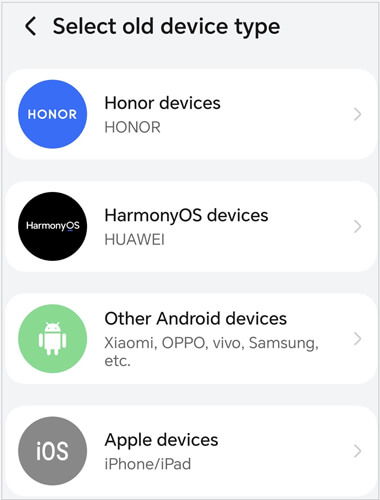
- 選擇“這是新設備”,然后選擇“iPhone”作為舊設備類型。
- 根據屏幕提示,在您的iPhone上使用Safari瀏覽器訪問指定網址或掃描二維碼,下載并安裝“手機克隆”的iOS版本。
- 在iPhone上打開該應用,選擇“這是舊設備”,并掃描榮耀手機上顯示的二維碼以建立連接。
- 連接成功后,在iPhone上選擇您要傳輸的數據類型,如聯系人、日歷、照片和視頻(注意:受系統(tǒng)限制,直接從iPhone傳輸短信、通話記錄和應用數據可能有限,部分內容需后續(xù)同步)。
- 點擊“開始遷移”等待傳輸完成。
優(yōu)點:官方應用,安全可靠,操作引導清晰,無線傳輸方便。
注意:傳輸速度取決于數據量和Wi-Fi環(huán)境,建議保持兩臺設備電量充足并連接同一穩(wěn)定Wi-Fi網絡。
方法二:利用云服務同步(以iCloud和華為云空間為例)
這是一種分步、異步的傳輸方式,特別適合不急于一次性全部遷移的用戶。
- 同步聯系人與日歷:
- 在iPhone上,確保您的聯系人、日歷已同步至iCloud(路徑:設置 > [您的姓名] > iCloud)。
- 在電腦瀏覽器上訪問 iCloud.com,登錄您的Apple ID,導出聯系人(vCard格式)和日歷。
- 在榮耀手機上登錄您的華為帳號,進入“云空間”,將剛才導出的vCard文件導入到聯系人中。日歷可通過訂閱iCloud日歷鏈接或導入文件實現同步。
- 傳輸照片與視頻:
- 您可以繼續(xù)使用iCloud照片庫,在榮耀手機上通過瀏覽器訪問iCloud.com查看和管理,但這并非本地化。
- 更直接的方案是:將iPhone照片視頻通過數據線導入電腦,再復制到榮耀手機;或使用第三方云盤(如Google Photos、百度網盤等)作為中介,在兩臺設備上分別上傳和下載。
優(yōu)點:靈活,可選擇性同步,適合分項整理數據。
注意:免費云存儲空間有限,大量數據可能需要付費擴容或分批操作。
方法三:通過電腦中轉(使用數據線)
對于照片、視頻、文檔等文件,這是最直接的控制方法。
- 使用數據線將iPhone連接到電腦,在電腦上授權訪問,將所需照片、視頻等文件復制到電腦本地文件夾。
- 斷開iPhone,連接榮耀手機到電腦,選擇“傳輸文件”模式,將電腦上備份好的文件復制到榮耀手機的合適目錄中。
優(yōu)點:傳輸大文件(如視頻)穩(wěn)定高效,不依賴網絡。
注意:無法直接傳輸聯系人、短信等系統(tǒng)結構化數據,主要用于媒體文件傳輸。
方法四:借助第三方專業(yè)工具
市場上有一些專業(yè)的手機數據傳輸軟件(如 iCareFone、MobileTrans 等),它們通常提供電腦客戶端,可以更全面地遷移包括短信、備忘錄(需注意格式轉換)、甚至部分應用數據在內的內容。
- 在電腦上下載并安裝可信的第三方換機軟件。
- 同時將iPhone和榮耀手機連接到電腦(iPhone可能需要信任授權)。
- 按照軟件界面指引,選擇需要傳輸的數據類型并開始遷移。
優(yōu)點:功能可能更全面,一站式解決。
注意:部分軟件為付費軟件,請從官方網站下載,注意數據安全和個人隱私保護。
溫馨提示與
- 傳輸前:務必對iPhone上的重要數據進行完整備份(使用iCloud或電腦iTunes/Finder),以防萬一。
- 傳輸后:仔細檢查榮耀手機上接收的數據是否完整,特別是聯系人、照片等核心信息。
- 應用與賬號:社交(微信、QQ)、郵件、銀行等應用無法直接遷移,需要在榮耀手機的應用市場重新下載,并重新登錄賬號。微信的聊天記錄可以使用其自帶的“聊天記錄遷移與備份”功能進行跨平臺轉移。
- 短信遷移:由于iOS系統(tǒng)限制,將iPhone短信直接遷移到Android手機非常困難。如果短信至關重要,可以考慮使用上述第三方工具嘗試,或提前將重要短信內容另行保存。
對于大多數用戶,首選“手機克隆”應用進行核心數據(聯系人、照片)的快速無線遷移,再結合云服務或電腦中轉補充其他文件,是最為高效省心的方案。祝您換機順利,盡情享受新手機帶來的體驗!